

A Realidade Virtual (VR) transformou a forma como experimentamos conteúdo digital, e o SteamVR está na vanguarda dessa revolução. Desenvolvido pela Valve Corporation, o SteamVR oferece uma plataforma para uma ampla gama de experiências imersivas de VR, desde jogos VR até aplicações criativas que utilizam VR. O SteamVR é uma das plataformas mais acessíveis para usar PCVR. Se você está ansioso para mergulhar no empolgante mundo da VR usando o SteamVR, este guia irá orientá-lo pelos essenciais para começar.
Mais leitura: Melhores headsets SteamVR
Requisitos de Hardware
Antes de começar, certifique-se de que seu PC atende aos requisitos de hardware necessários para uma experiência suave no SteamVR. As especificações podem variar conforme a complexidade dos aplicativos VR que você pretende usar. Geralmente, você precisará de uma placa gráfica potente, um processador capaz, memória RAM suficiente e hardware VR compatível, como o Pimax Crystal.
Leia mais aqui sobre 'Meu PC está pronto para VR?'
Requisitos do sistema para SteamVR:

Configurando o Hardware de VR
O primeiro passo é configurar seu hardware de VR. Isso envolve conectar o headset VR, rastreadores e controladores ao seu PC. Cada sistema VR vem com suas próprias instruções de configuração, então siga cuidadosamente as diretrizes e o software do fabricante. No caso do Pimax, você precisará do Pimax Play para conectar ao PC e rodar o SteamVR.

Instalando SteamVR
Se você ainda não tem o Steam instalado no seu PC, baixe e instale pelo site do Steam (store.steampowered.com). Uma vez instalado, siga estes passos para configurar o SteamVR:
a. Abrir Steam: Inicie o Steam a partir da sua área de trabalho ou menu Iniciar.
b. Navegar para VR: Clique na aba "Biblioteca" no topo, depois selecione "Ferramentas" no menu suspenso.
c. Instalar SteamVR: Role pela lista de ferramentas e encontre "SteamVR". Clique com o botão direito e selecione "Instalar Jogo."
Obtendo Conteúdo de VR
Com o SteamVR configurado, você está pronto para explorar a vasta biblioteca de conteúdo VR disponível na loja Steam. Para encontrar jogos e experiências de VR:
a. Abrir Steam: Inicie o Steam no seu PC.
b. Navegar e Comprar: Explore a seleção de títulos de VR, leia avaliações e compre o conteúdo que lhe interessa.

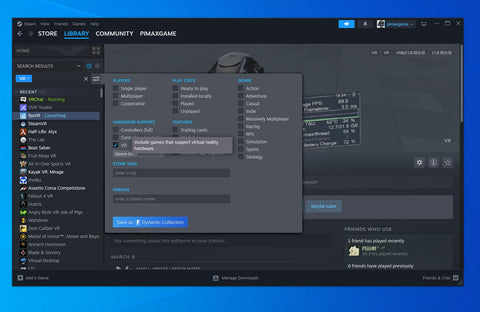
Você pode encontrar seus títulos de VR na sua biblioteca usando esta caixa de seleção:
Lançando Experiências de VR
Depois de comprar conteúdo VR, iniciá-lo é simples:
a. Coloque seu Headset: Use seu headset VR e certifique-se de que está devidamente conectado e rastreando.
b. Use o Painel: Enquanto estiver em VR, use o painel para acessar sua biblioteca e selecionar o jogo ou experiência que deseja jogar.
c. Aproveite: Siga as instruções dentro do jogo para começar sua experiência VR escolhida.
Você também pode iniciar jogos a partir do seu desktop ou do SteamVR Home (dentro do seu headset). Mais detalhes abaixo.
SteamVR Home
O SteamVR Home foi projetado para servir como um hub central para usuários SteamVR, oferecendo um espaço VR personalizável e interativo onde os usuários podem iniciar jogos VR, acessar sua Biblioteca Steam e interagir com vários recursos e conteúdos.
O SteamVR Home permite que os usuários personalizem seu ambiente VR criando e customizando seus próprios espaços virtuais. Os usuários podem decorar esses espaços com objetos virtuais, móveis, obras de arte e outros itens que podem desbloquear por meio de conquistas em jogos SteamVR ou comprando-os na Steam Store.
No SteamVR Home, você pode convidar amigos para se juntarem a você no seu espaço virtual e interagir com eles por meio de avatares e chat de voz. Isso cria um aspecto social na experiência VR, permitindo que os usuários se encontrem e interajam em um ambiente virtual compartilhado.
Configuração Básica do SteamVR
Com o SteamVR instalado, é hora de configurar as configurações:
a. Inicie o SteamVR: Você pode fazer isso clicando em "Biblioteca" e depois selecionando "SteamVR" na seção de ferramentas.

b. Siga o Assistente de Configuração: O SteamVR irá guiá-lo por uma série de etapas para calibrar seu hardware VR, incluindo o rastreamento do headset e dos controles. Certifique-se de que seu headset está devidamente detectado e que o rastreamento está suave.
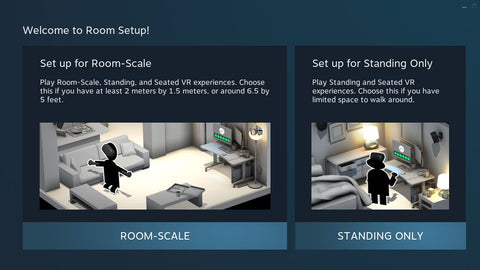
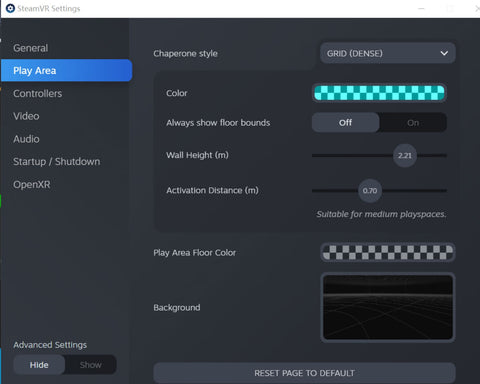
c. Defina a zona de segurança VR ou sistema Chaperone. Com o sistema Chaperone, você pode definir e visualizar os limites do espaço disponível em sua sala e manter a consciência desse espaço enquanto estiver imerso em VR.
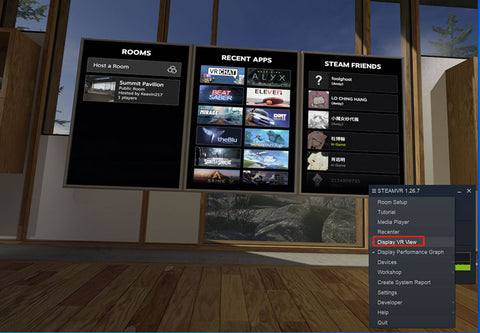
d. Mostrar a visão VR: O 'VR View' do SteamVR oferece funcionalidade de espelhamento ou transmissão de tela, permitindo que você veja a visão VR no monitor do seu desktop.
Painel VR
Uma vez no ambiente VR, você terá acesso ao Painel SteamVR, uma interface virtual que permite acessar jogos, configurações e muito mais enquanto estiver em VR:
a. Menu do Painel: Pressione o botão de menu nos seus controles VR para abrir o painel.
b. Navegação: Com o toque de um botão, acesse o painel do SteamVR para alternar rapidamente entre jogos, navegar na Steam Store e interagir com a área de trabalho do seu PC a qualquer momento. O painel traz todos os recursos do Steam para seus mundos virtuais e para o lançamento de experiências em VR.

C. Usando o SteamVR, você pode criar uma tela virtual dentro do seu headset VR e ver o conteúdo da área de trabalho do seu computador nessa tela virtual. Esse recurso é útil para apresentações, demonstrações, ensino ou multitarefa. Você pode navegar na web, visualizar arquivos, assistir vídeos e até jogar jogos não-VR na tela virtual dentro do ambiente VR.

Configurações e recursos mais avançados
Você pode ajustar a qualidade gráfica, a resolução de renderização e o brilho para otimizar a experiência de VR.

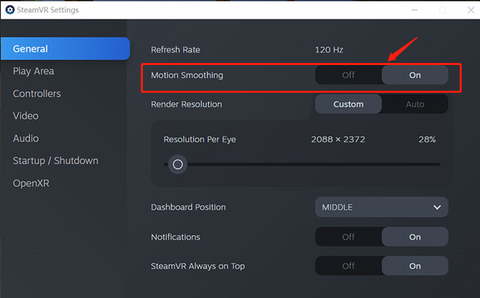
Motion smoothing:
Em aplicações de VR, quando a renderização gráfica não alcança a taxa de quadros necessária para o headset VR, podem ocorrer problemas como travamentos e cortes na imagem, levando a enjoo ou desconforto. O Motion Smoothing resolve isso interpolando quadros em movimento para suavizar esses travamentos. Quando o desempenho cai, ele cria quadros interpolados adicionais para obter animações mais suaves, melhorando assim a experiência do usuário.
Por exemplo, se a taxa de quadros alvo da aplicação for 90 quadros por segundo, mas ela só conseguir atingir 45 quadros por segundo, o Motion Smoothing gerará quadros interpolados para criar visuais mais suaves enquanto reduz o desconforto causado pelo movimento.
No entanto, em certos casos, os quadros interpolados podem introduzir leves artefatos visuais ou distorções. Você pode ativar ou desativar manualmente essa opção nas configurações do SteamVR.
Manage Controller Bindings
O recurso “Manage Controller Bindings” do SteamVR permite que os usuários personalizem e configurem os mapeamentos de entrada e interações para seus controladores de realidade virtual (VR). Esse recurso é especialmente útil para adaptar jogos e aplicações de VR às suas preferências pessoais, conforto e estilo de jogo.
(Isso é algo que precisa ser feito frequentemente para controladores da maioria das marcas, não apenas Pimax.)


Advanced Frame Timing
“Advanced Frame Timing” no SteamVR é um recurso projetado para ajudar os usuários a analisar e otimizar o desempenho de aplicações de realidade virtual (VR). Esse recurso fornece informações detalhadas sobre taxas de quadros, intervalos de quadros e outras métricas de desempenho. Com base nos dados de desempenho fornecidos, os usuários podem identificar gargalos e tomar ações apropriadas para otimizar suas aplicações de VR. Por exemplo, podem tentar reduzir as configurações gráficas ou otimizar o código para melhorar as taxas de quadros com base nos dados de temporização dos quadros.

Por que o SteamVR é ótimo
O SteamVR abre a porta para um mundo de experiências imersivas de realidade virtual que vão desde aventuras de jogos emocionantes até criações artísticas. É uma das formas mais amigáveis de experimentar PCVR, sem necessidade de modificação.
Seguindo os passos deste guia para iniciantes, você estará no caminho certo para aproveitar as empolgantes possibilidades que a VR oferece. Lembre-se, à medida que se familiarizar mais com o SteamVR, poderá explorar configurações avançadas, personalizar seu ambiente de VR e experimentar a ampla variedade de conteúdos disponíveis na loja Steam.


